
Appearance
访客端概览
访客端是提供给网站访客使用的在线咨询页面。完成接入后,访客可以通过网站悬浮入口或独立咨询 URL 打开聊天窗口,向客服发送文字、图片和文件,并查看客服回复。
接入方式
代码接入
将系统生成的接入代码放入网站页面后,网站右下角会显示咨询入口。访客点击悬浮按钮即可打开对话窗口。
部署页面的“代码形式”区域提供完整的 kf.js 接入代码,复制到网站页面即可完成代码接入。
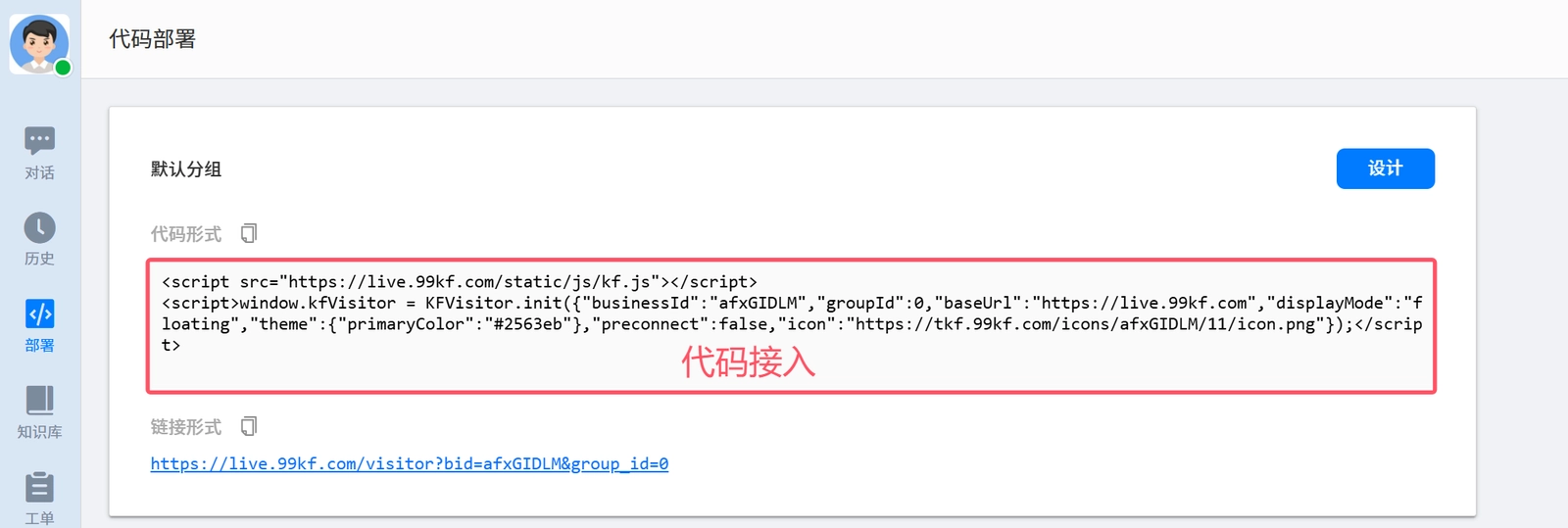
下面是一个可直接运行的空 HTML 页面示例。将代码保存为 .html 文件并用浏览器打开,即可看到客服悬浮入口:
html
<!doctype html>
<html lang="zh-CN">
<head>
  <meta charset="UTF-8">
  <meta name="viewport" content="width=device-width, initial-scale=1.0">
  <title>在线咨询</title>
</head>
<body>
  <script src="https://live.99kf.com/static/js/kf.js"></script>
  <script>
    window.kfVisitor = KFVisitor.init({
      "businessId": "afxGIDLM",
      "groupId": 0,
      "baseUrl": "https://live.99kf.com",
      "displayMode": "floating",
      "theme": { "primaryColor": "#2563eb" },
      "preconnect": false,
      "icon": "https://live.99kf.com/icons/afxGIDLM/11/icon.png"
    });
  </script>
</body>
</html>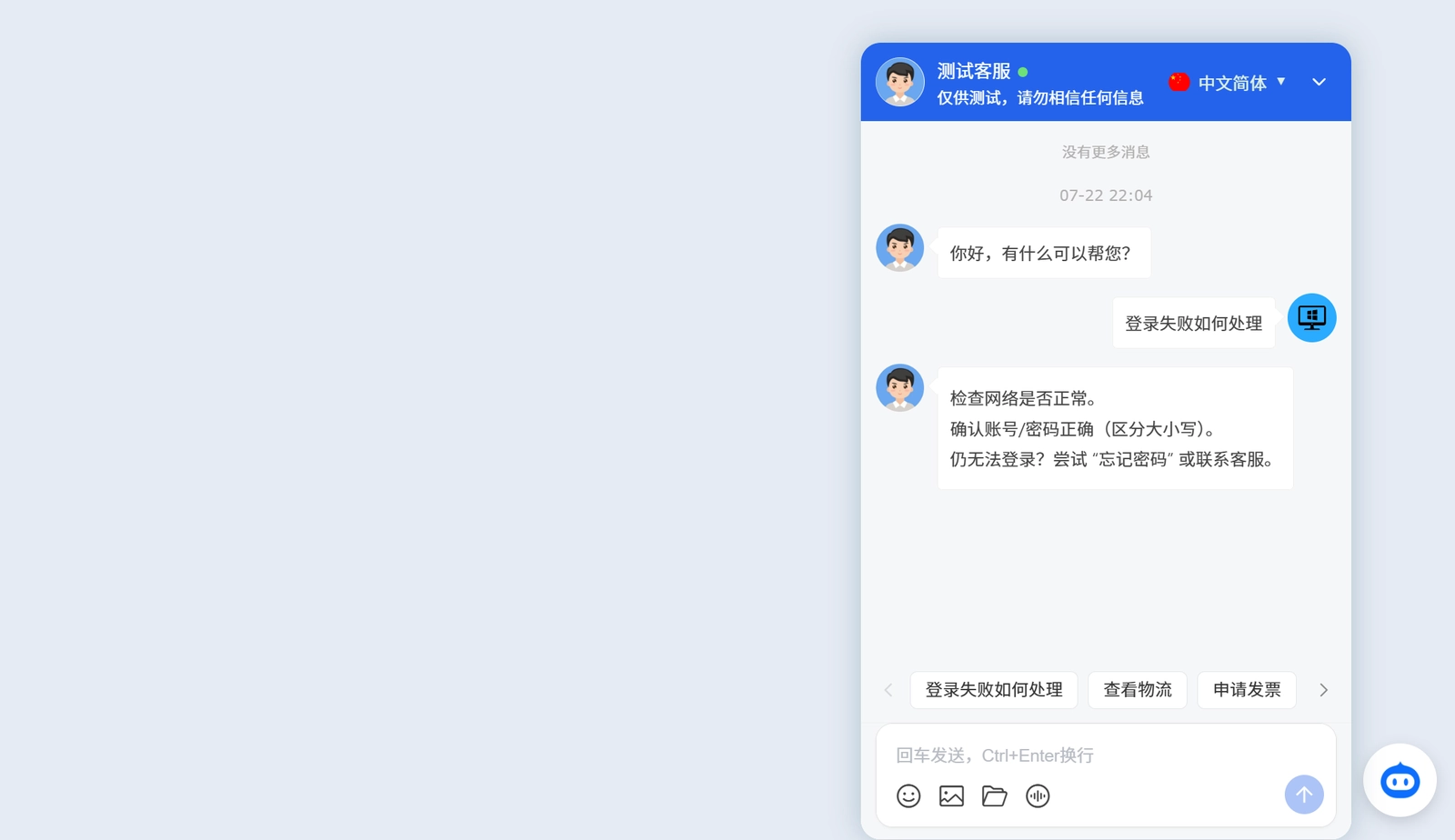
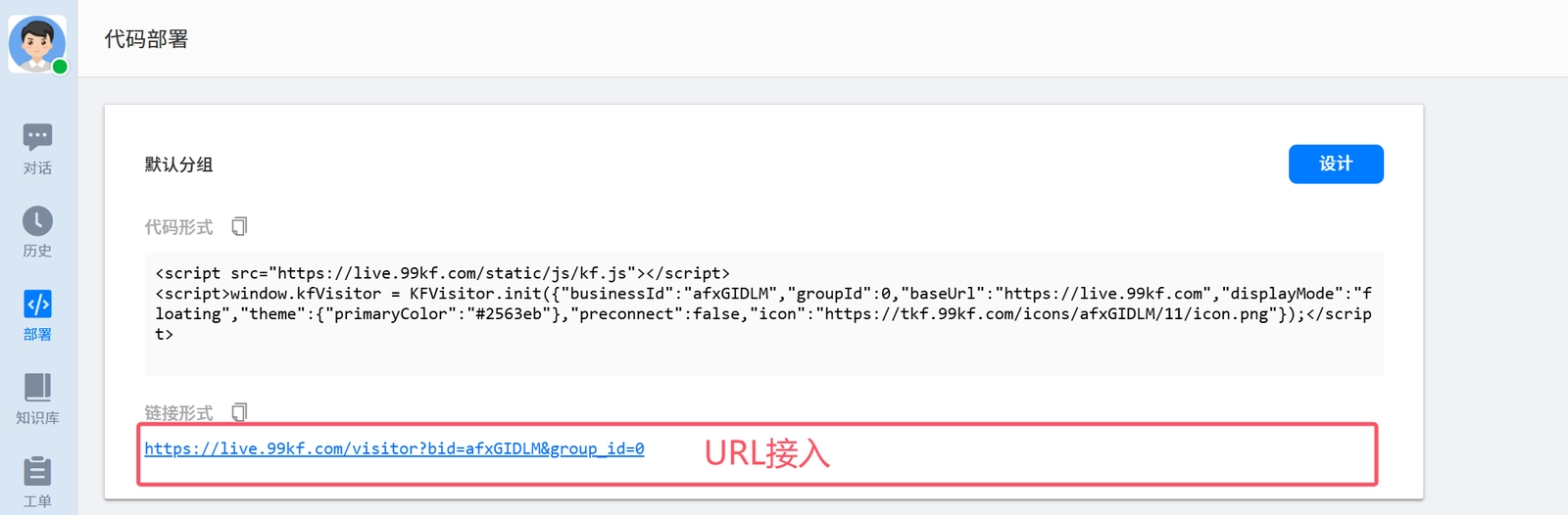
URL 接入(Web 端)
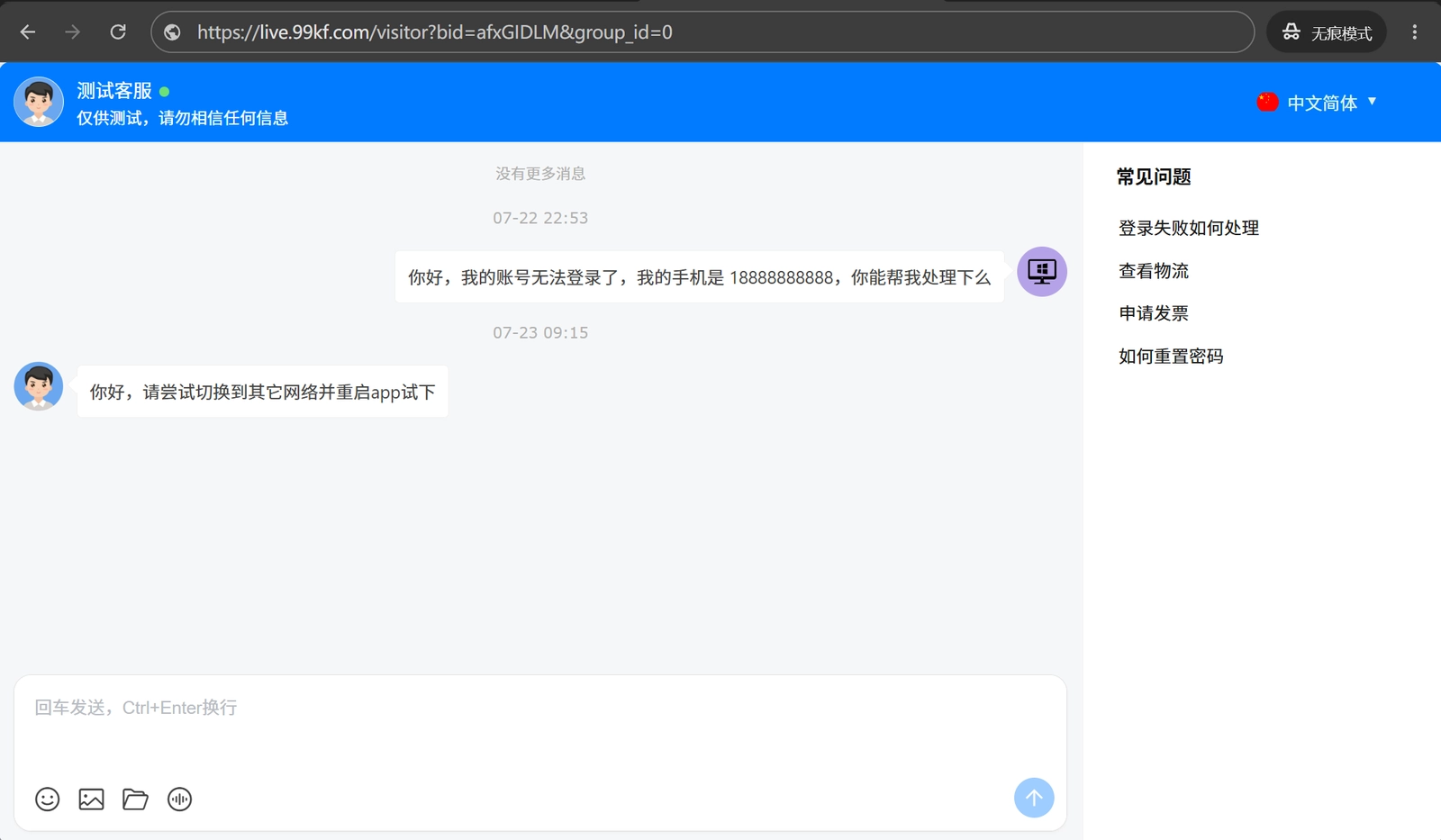
直接打开系统提供的咨询 URL,即可进入 Web 端咨询页面。该页面适合在电脑浏览器中使用,右侧可以展示常见问题等辅助内容。
部署页面的“链接形式”区域提供可直接访问的咨询 URL,将该链接放入网页按钮、菜单或其他入口即可使用。
URL 接入(移动端)
在手机浏览器中打开咨询 URL 时,系统会使用移动端布局,访客可以在手机上完成消息发送和会话沟通。
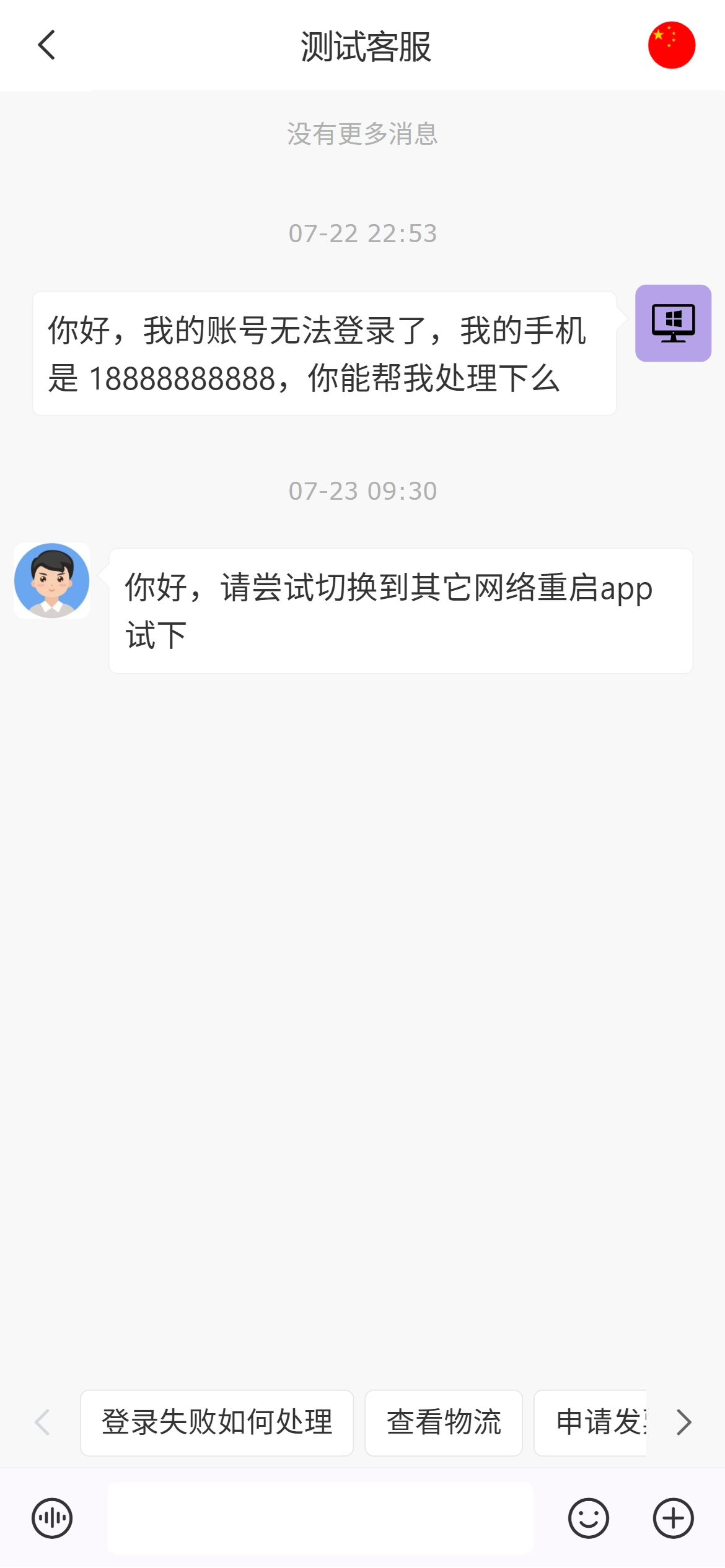
访客使用流程
- 打开网站中的咨询入口,或访问咨询 URL。
- 在输入框中填写问题并发送。
- 查看客服回复,并继续补充消息。