
Appearance
对话页
对话页是客服日常接待访客的主要工作页面。客服可以从左侧进入不同功能,再从会话列表选择访客,在中间区域沟通,并在右侧查看访客资料。
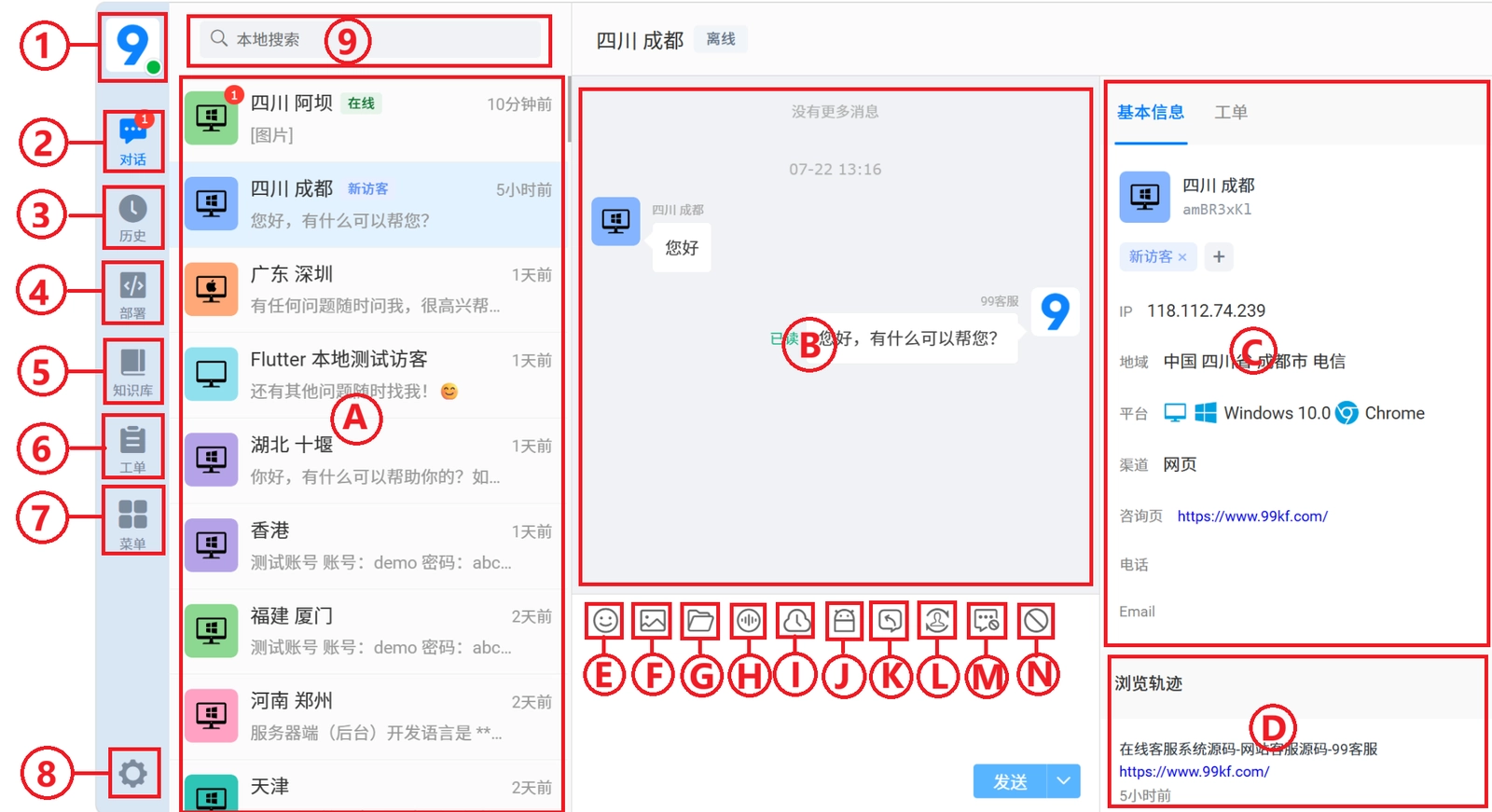
图:客服端对话页功能分解图。图中的数字和字母对应下面的功能说明。
一、左侧功能导航
| 标记 | 功能 | 使用说明 |
|---|---|---|
| 1 | 客服头像 | 点击后展示当前客服的简要信息,可以切换在线状态;启用知识库功能时,还可以查看或切换全局智能回复、离线智能回复。 |
| 2 | 对话页 | 当前客服处理访客咨询的主要页面。客服可以查看会话列表、打开会话并与访客沟通。 |
| 3 | 历史对话页 | 展示历史对话,包括已经关闭的和正在进行中的对话,通常按照最后一条消息的时间排序,便于快速找到最近处理过的访客。 |
| 4 | 部署页 | 获取访客端 URL 地址和部署代码。将 URL 地址或部署代码放到网站后,网站就具备客服对话功能,访客点击链接或对话图标即可联系在线客服。 |
| 5 | 知识库 | 进入知识库功能,查找可用于回复访客的业务资料和常见答案。知识库未启用时,此入口可能不会显示。 |
| 6 | 工单 | 进入工单功能,创建、查看和跟进需要转交或持续处理的问题。工单功能未启用时,此入口可能不会显示。 |
| 7 | 菜单 | 打开更多功能入口。系统新增功能或扩展模块时,相关入口通常会显示在这里。 |
| 8 | 账户菜单 | 打开当前账号的辅助菜单,例如界面语言(如果管理员启用)和退出登录。个人资料与在线状态主要通过 1 客服头像 管理。 |
| 9 | 本地搜索 | 在当前客服端的会话列表中搜索正在对话的访客昵称,快速定位对应会话。 |
二、对话页主要区域
| 标记 | 区域 | 使用说明 |
|---|---|---|
| A | 会话列表 | 展示当前需要关注的会话。列表项通常包含访客头像、访客名称、在线或新访客状态、未读数量、最后一条消息和最后更新时间;置顶、禁言、智能回复等状态也可能显示在列表中。点击列表项即可打开对应会话。 |
| B | 消息区域 | 展示当前访客与客服的完整沟通内容,包括消息时间、文本、图片、文件、语音和会话结束提示。客服在这里阅读上下文并确认访客当前问题。 |
| C | 访客信息 | 展示当前访客的基本信息和工单信息。示例中可看到访客名称、访客编号、标签、IP、地区、设备与浏览器、来源渠道、咨询页、电话和 Email 等字段。 |
| D | 浏览轨迹 | 展示访客在网站中的页面访问轨迹,帮助客服了解访客从哪里进入咨询、咨询前查看过哪些页面以及最近的访问时间。 |
访客信息与工单
右侧面板顶部可以切换“基本信息”和“工单”标签:
- 基本信息:查看访客资料、来源和浏览环境。
- 工单:查看与当前访客相关的工单,或进入工单处理流程。
三、消息工具栏
消息输入框上方的工具栏从左到右对应 E–N:
| 标记 | 功能 | 使用说明 |
|---|---|---|
| E | 表情 | 打开表情面板,将表情插入当前输入框。 |
| F | 图片 | 选择并发送图片。图片上传能力由系统设置控制。 |
| G | 文件 | 选择并发送文件。发送前确认文件内容和接收对象正确。 |
| H | 语音 | 录制并发送语音消息。使用前需要允许浏览器访问麦克风。 |
| I | 历史消息范围 | 在“仅显示与本客服的对话”和“显示全部客服的历史消息”之间切换,适用于多人协作接待同一访客的情况。 |
| J | 智能回复 | 切换当前会话的智能回复状态。启用知识库功能后,可选择跟随全局设置、开启或关闭智能回复。 |
| K | 快捷回复 | 打开快捷回复面板,也可以在输入框中输入 / 唤出快捷回复,减少重复输入。 |
| L | 转接 | 打开可转接客服列表,选择客服后将当前访客转交给对方。 |
| M | 禁言 | 切换当前访客的发言权限。再次点击可以恢复发言。 |
| N | 结束对话 | 结束当前会话,并将会话从当前对话列表移入历史对话。 |
表情、图片、文件、语音和智能回复等按钮是否显示,取决于系统设置和已启用的功能模块。
四、快捷键
在消息输入框中可以使用以下快捷操作:
| 快捷键或输入方式 | 作用 |
|---|---|
Enter | 发送消息(发送方式设置为“Enter 发送”时)。 |
Ctrl + Enter | 换行(发送方式设置为“Enter 发送”时);发送方式设置为“Ctrl + Enter 发送”时则发送消息。 |
Shift + ↑ / Shift + ↓ | 在当前对话列表中切换上一条或下一条会话。 |
Shift + Delete | 删除当前会话;系统未设置为 Ctrl + Delete。 |
Ctrl + Shift + Enter | 直接结束当前对话;不会自动发送输入框中尚未发送的内容。 |
/ | 唤出快捷回复候选列表,继续输入可按快捷码筛选。 |
↑ / ↓ | 在快捷回复候选列表中选择上一项或下一项。 |
Tab | 将当前选中的快捷回复插入输入框。 |
Esc | 关闭快捷回复候选列表。 |
发送方式可以通过发送按钮旁的下拉菜单切换为“Enter 发送”或“Ctrl + Enter 发送”。
五、操作流程
- 在 A 会话列表 中点击访客会话。
- 在 B 消息区域 阅读消息并输入回复。
- 使用 E–H 发送表情、图片、文件或语音,使用 J–K 插入智能回复或快捷回复。
- 使用 L 转接会话、使用 M 切换访客发言权限。
- 点击 N 结束当前会话。