
Appearance
部署
“部署”页面用于生成访客入口。页面会按客服分组展示两种部署方式:将代码放入网站,或直接使用访问链接。
如果想先了解访客端的会话窗口和访问效果,请参阅访客端概览。 客服分组的创建和维护请参阅分组设置。
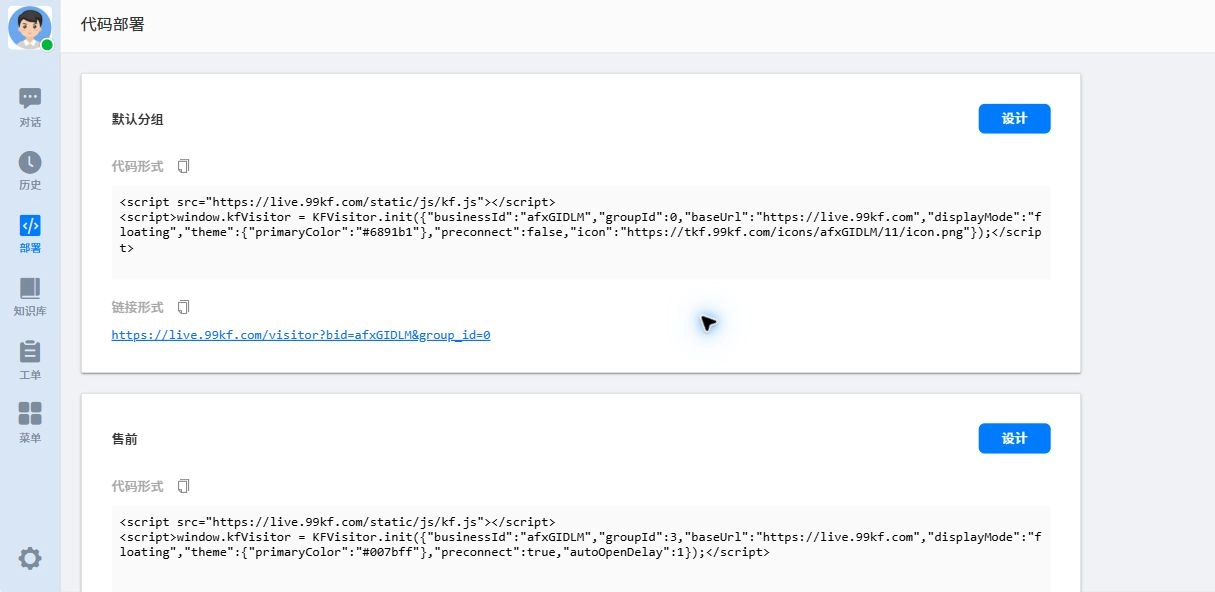
页面区域
| 区域 | 功能 |
|---|---|
| 客服分组 | 每个客服分组单独生成一组代码和链接。页面默认显示“默认分组”,也会显示已创建的其他客服分组。 |
| 设计 | 打开当前客服分组的访客入口设计设置,可调整入口样式和显示行为。 |
| 代码形式 | 显示当前客服分组对应的部署代码。 |
| 链接形式 | 显示当前客服分组对应的访客访问地址。 |
获取部署代码
- 在左侧菜单进入 部署。
- 找到要使用的客服分组,取得该客服分组中的“代码形式”。
- 将代码放入网站公共模板或需要显示客服入口的页面中。
- 访客打开该网站页面后,会显示客服入口;点击入口即可发起会话。
代码中包含当前系统地址和客服分组标识,复制时请使用页面生成的完整内容,不要删改其中的参数。
获取访问链接
- 找到要使用的客服分组,取得“链接形式”中的访问地址。
- 将链接放到按钮、菜单、二维码或其他可点击位置。
- 访客打开链接后,会进入对应客服分组的访客会话页面。
按客服分组部署
每个客服分组都有独立的代码和链接。例如“售前”“售后”“技术”等客服分组,使用对应分组中的部署内容后,访客会被分配到相应客服分组。
切换客服分组时,请使用该客服分组中的代码或链接。不同客服分组的部署内容不能混用。
设计访客入口
点击客服分组中的 设计,打开访客入口设计设置。
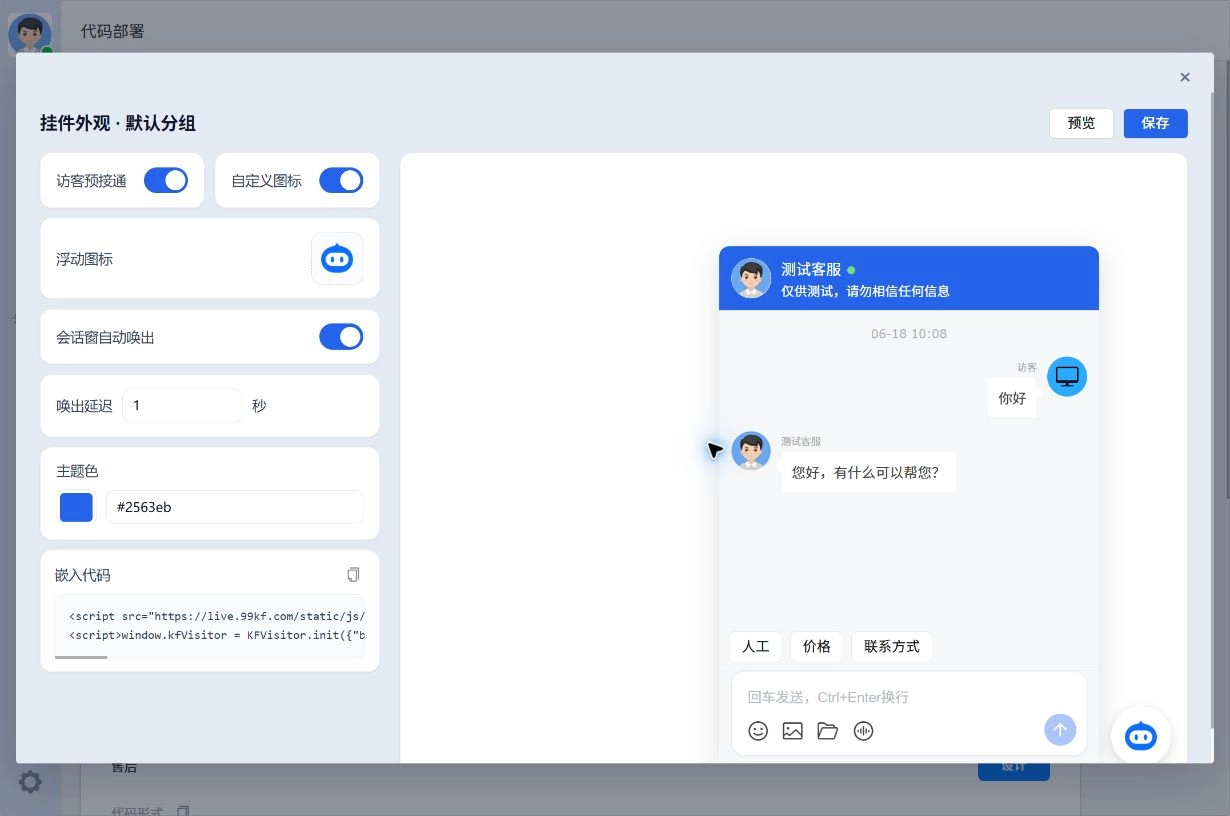
设计页左侧用于调整入口参数,右侧实时显示访客端效果:
- 访客预接通:控制访客进入后是否预先建立会话。
- 自定义图标、浮动图标:设置访客入口使用的图标。
- 会话窗自动唤出、唤出延迟:设置会话窗口是否自动打开以及延迟时间。
- 主题色:设置会话窗口的主色调。
调整后点击右上角 保存,再使用该客服分组生成的代码或链接,访客端即可使用更新后的入口样式。
发布前处理截图中的示例信息
本文截图来自实际登录环境,截图中的域名、业务标识和客服分组信息仅用于说明页面位置。对外发布手册前,请替换或遮盖这些信息。